
Как пользоваться кабинетом
Короткая инструкция по личному кабинету BADU HORECA: как войти, заказать, оплатить и найти документы. Удобнее всего с телефона.
Сохранить в PDF / распечататьВопрос менеджеру в WhatsApp
1Вход в кабинет
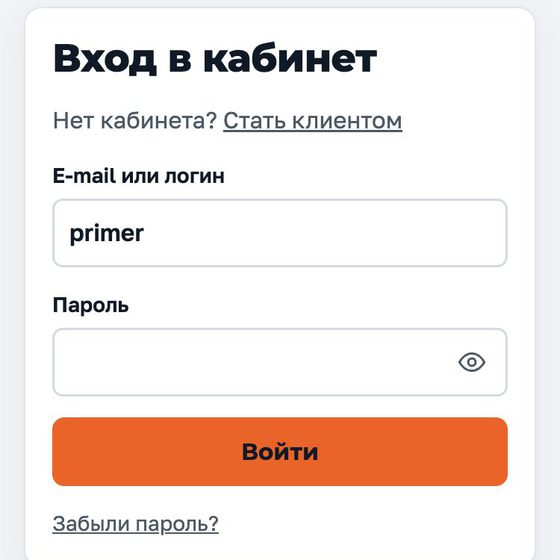
- Откройте baduhoreca.kz и нажмите значок человечка «Войти».
- Введите логин или e-mail и пароль, которые прислал менеджер.
- При первом входе придумайте свой пароль: временный перестанет работать.
- Забыли пароль? Нажмите «Забыли пароль?», на e-mail придёт ссылка (действует 1 час). Письма нет — проверьте «Спам».
2Главная: ваш долг и меню
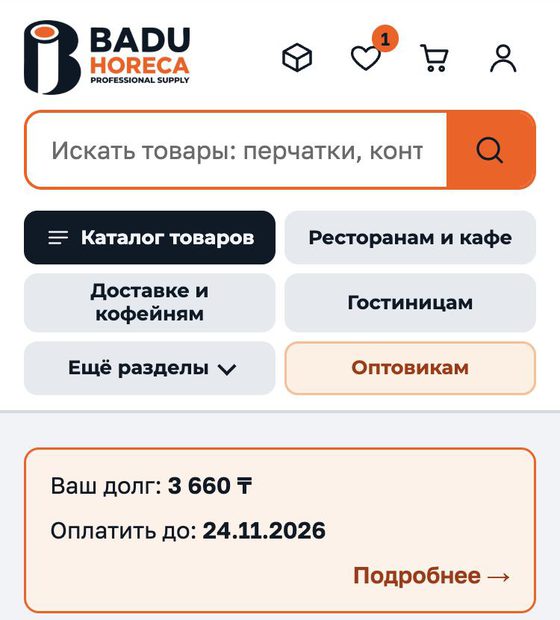
- Вверху значки: 📦 Мои заказы, ♡ Избранное, 🛒 Корзина, 👤 Выйти.
- Оранжевый блок показывает ваш долг и до какого числа оплатить.
- Ищите товар через поиск или открывайте «Каталог товаров» и категории.
- Язык сайта меняется вверху: Рус / Қаз.
3Каталог и ваши цены
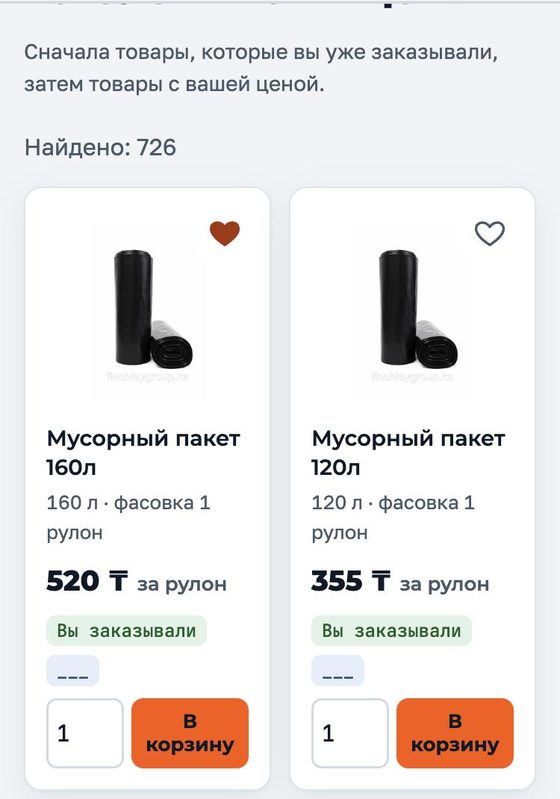
- В каталоге сразу видны ваши цены: они не выше цен сайта для всех.
- Товары, которые вы уже заказывали, стоят первыми с пометкой «Вы заказывали».
- Укажите количество и нажмите «В корзину».
- Сердечко ♡ добавляет товар в «Избранное», чтобы быстро найти его снова.
4Корзина
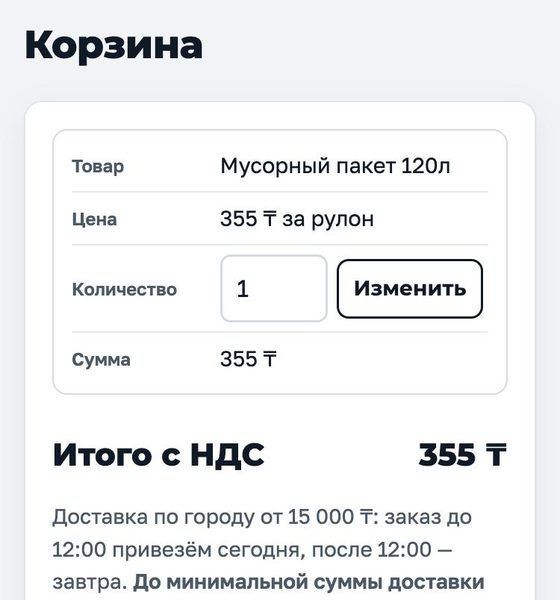
- Откройте 🛒 Корзину и проверьте товары, количество и сумму.
- Чтобы поменять количество, впишите число и нажмите «Изменить». Чтобы убрать товар, поставьте 0.
- Доставка по городу от 15 000 ₸: заказ до 12:00 привезём сегодня, после 12:00 — завтра.
- Большой заказ можно загрузить из Excel: в 1-й колонке название товара, во 2-й количество.
5Отправить заказ
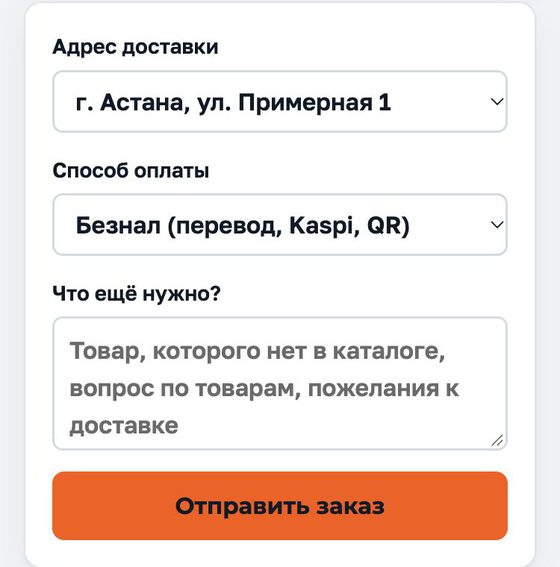
- Выберите адрес доставки.
- Выберите способ оплаты: безнал (перевод, Kaspi, QR) или наличные.
- В поле «Что ещё нужно?» напишите товар, которого нет в каталоге, или пожелания к доставке.
- Нажмите «Отправить заказ». Менеджер сразу получит уведомление.
6Мои заказы и долг
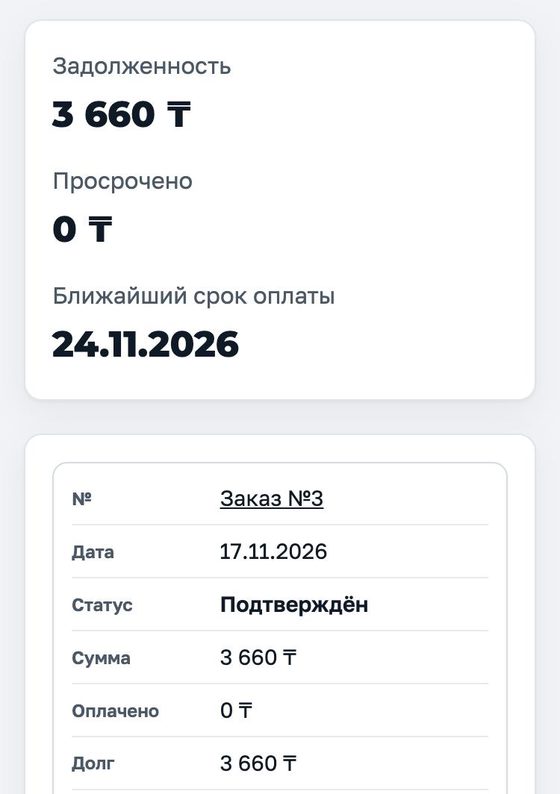
- В 📦 Моих заказах видны все заказы и статус: Новый → Подтверждён → Доставлен.
- Вверху: задолженность, просрочено и ближайший срок оплаты.
- У каждого заказа: сумма, сколько оплачено, долг и сколько дней осталось до оплаты.
- Кнопка «Акт сверки» делает акт за нужный период.
7Внутри заказа
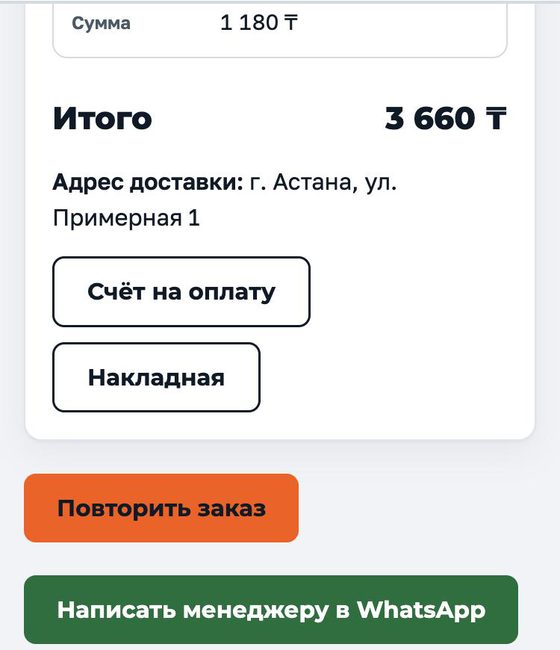
- «Счёт на оплату» и «Накладная» открываются для печати или сохранения в PDF.
- Если заказ не оплачен, здесь же будет QR для оплаты.
- «Повторить заказ» кладёт те же товары в корзину по сегодняшним ценам.
- «Написать менеджеру в WhatsApp» — если есть вопрос по заказу.
8Кабинет на телефоне
- Нажмите вверху «📲 Установить приложение» — кабинет появится на экране телефона как приложение.
- На iPhone в Safari: «Поделиться» → «На экран Домой».
- Вопросы: WhatsApp и телефон +7 776 122 72 17, ежедневно 9:00–20:00.
Закупаете оптом?
В каталоге указаны общие цены. Для ресторанов и оптовых клиентов менеджер подготовит отдельный прайс.